










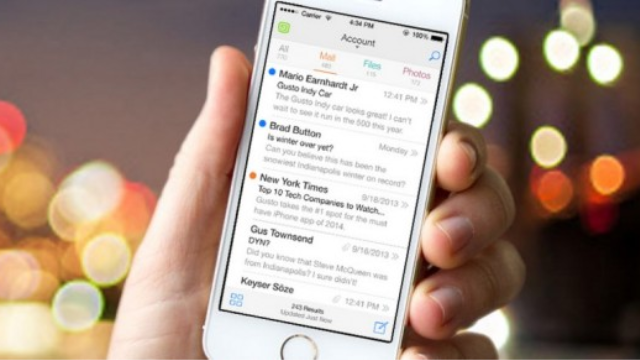
iPhone'da varsayılan e-posta uygulaması ile bir e-posta gönderildiğinde iletinin altına "Sent from my iPhone" – "iPhone'umdan gönderildi" imzası ekleniyor. Bu imzadan rahatsızsanız ve iPhone'da e-posta imzasını değiştirmek istiyorsanız anlatacağımız aşamaları takip etmeniz yeterli. iPhone'da temel e-posta ayarlarını nasıl düzenleyebileceğinize de değineceğiz. iPhone'da e-posta imzasını değiştirmek oldukça kolay.
iPhone: E-Posta İmzasını Değiştirmek
E-posta, takvim ve rehber aynı ayar menüsü içerisinde yer alıyor. Ayarların yer aldığı menüye erişin ve "Mail, Contacts, Calendars" – "E-posta, Rehber, Takvim" seçeneğine dokunun. Buradan yeni e-posta hesabı ekleyebilir, varolan bir hesabı düzenleyebilir ya da kaldırabilirsiniz.
E-Posta İmzasını Değiştirmek 1" width="560" height="315" />
Aşağı doğru kaydırma yaptığınızda genel e-posta ayarlarını göreceksiniz. Seçeneklerin adlandırması zaten işlevlerini açıkça ortaya koyuyor. Ön izleme yapılacak ileti sayısı, silme onayı, gelen kutusunun konulara göre düzenlenmesi gibi seçenekler bulunuyor.
E-Posta İmzasını Değiştirmek 2" width="560" height="315" />
"Swipe Options" – "Kaydırma Seçenekleri" bölümünden arayüzde sağa ve sola kaydırma yaptığınızda hangi işlemlerin gerçekleştirilmesini istiyorsanız ilgili ayarlamayı yapabiliyorsunuz.
E-Posta İmzasını Değiştirmek 3" width="560" height="315" />
E-postaları sınıflandırmak için renk ya da bayrak kullanımını buradan düzenleyebiliyorsunuz.
E-Posta İmzasını Değiştirmek 4" width="560" height="315" />
İkinci grup e-posta ayarlarında daha farklı seçenekler var. Bizim için önem teşkil eden seçenek "Signature" – "İmza".
E-Posta İmzasını Değiştirmek 5" width="560" height="315" />
Bu seçeneğe dokunun, karşınıza gelen arayüzde "Sent from my iPhone" – "iPhone'umdan gönderildi" yazan metin kutucuğunu seçin. Burada e-posta imzası için daha uygun bir giriş yapabilirsiniz, özellikle işiniz ve iletişim bilgilerinizi içerecek şekilde bir imza tercih edin.
E-Posta İmzasını Değiştirmek 6" width="560" height="315" />
KAYNAK: http://akillitelefon.com/2015/07/19/iphone-e-posta-imzasini-degistirmek/
TEKNOLOJİ DÜNYASINDA NELER OLUYOR ? TIKLA ÖĞREN


















YORUMLAR